|
<< Click to Display Table of Contents >> Прикладные настройки > Настройка документооборота > Настройки документов Типы связей |


|
|
<< Click to Display Table of Contents >> Прикладные настройки > Настройка документооборота > Настройки документов Типы связей |
|
Типы связей предназначены для группировки связанных документов по их назначению. Например, договор может быть связан с входящим счетом типом связи Финансовые документы (FinancialDocuments), а с письмом типом связи Переписка (Correspondence).
У связи есть две стороны: источник – чаще всего документ, от которого устанавливается связь, и назначение – документ, который привязывается к источнику. Например, если в карточке договора на закладке «Связи» устанавливается связь с приложением, то договор будет источником, а приложение – назначением.
В системе уже есть настроенные типы связей, у которых для изменения доступна только часть свойств. Вы можете изменить их или создать свой тип связи.
Чтобы создать тип связи:
1.На обложке модуля «Настройки документооборота» в группе «Классификация документов» выберите пункт Типы связей.
В открывшемся списке нажмите на кнопку  и в выпадающем списке выберите значение Тип связи. Заполните поля в карточке:
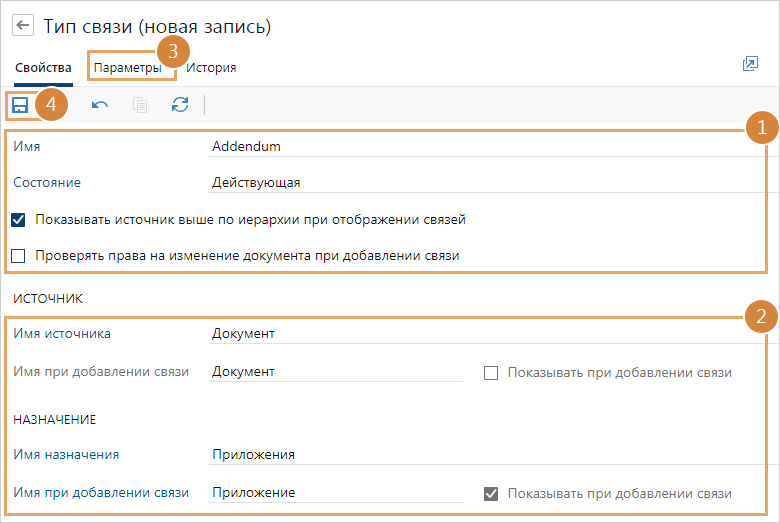
*Имя типа связи. Должно быть уникальным в рамках списка типов связей. Рекомендуется использовать буквы латинского алфавита.
Показывать источник выше по иерархии при отображении связей. Установите флажок, если на закладке «Связи» необходимо отображать иерархию связанных документов.
Если флажок установлен: •на закладке «Связи» источник всегда будет находиться на уровень выше назначения:
•связь можно установить только на закладке «Связи» в карточке источника. Например, связать договор и входящий счет связью Финансовые документы (FinancialDocuments) можно только в карточке договора. |
Проверять права на изменение документа при добавлении связи. Установите флажок, если для добавления и удаления связей документа у сотрудника должны быть права на изменение документа. Например, чтобы связать договор с приложением мог только сотрудник, ответственный за договор.
2.Задайте настройки для источника и назначения связи:
*Имя источника/назначения связи. Отображается на закладке «Связи» в качестве названия группы связанных документов.

*Имя при добавлении связи. Отображается в окне добавления документа в выпадающем списке *Добавить как, если для источника/назначения установлен флажок Показывать при добавлении связи.
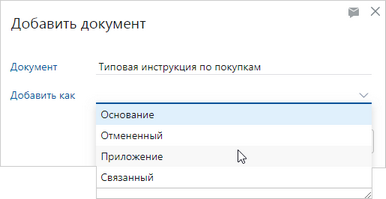
Показывать при добавлении связи. Установите флажок для источника и/или назначения, чтобы в окне добавления документа в поле *Добавить как для выбора была доступна соответствующая сторона связи. Например, снимите флажок у источника и установите для назначения, чтобы добавлять связь можно было только в карточке источника.
Если необходимо установить связь в обоих направлениях, установите оба флажка. Например, в связи Переписка (Correspondence) установлены флажки. В результате:
•письмо можно связать с документом, по которому ведется переписка;
•документ можно связать с письмом, в котором по нему ведется переписка.
Примечание. Если для типа связи установлен флажок Показывать источник выше по иерархии при отображении связей, то для источника поле *Имя при добавлении связи доступно только для просмотра. Также флажок Показывать при добавлении связи снимается у источника и устанавливается у назначения, при этом флажки недоступны для изменения. В результате связь такого типа можно установить только на закладке «Связи» в карточке источника.
3.При необходимости укажите, какие типы документов можно связывать данной связью. Для этого перейдите на закладку «Параметры», добавьте строки в табличной части с помощью кнопки Добавить строку и заполните поля:
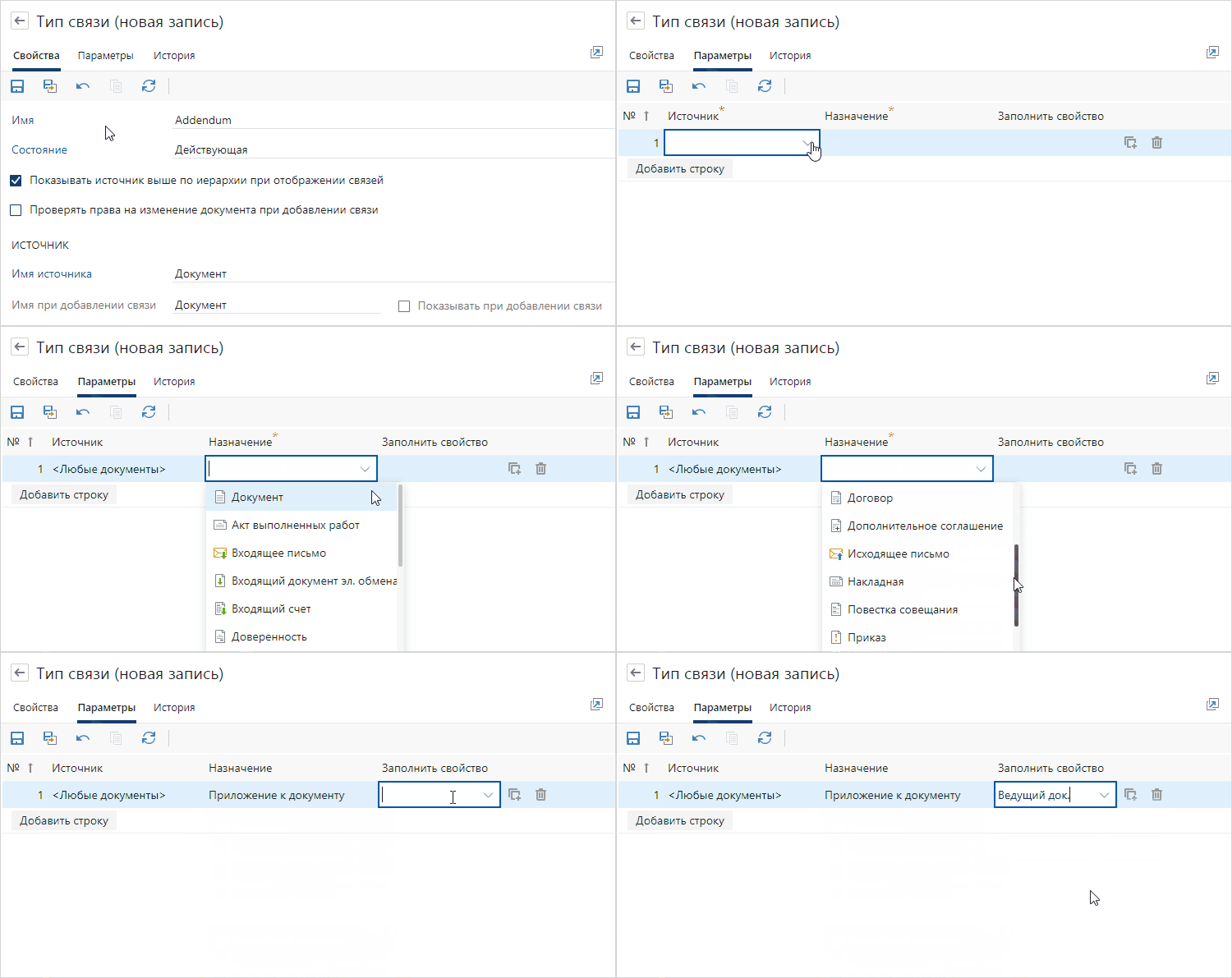
*Источник и *Назначение. Типы документов, которые могут быть источником и назначением в данной связи. Например, чтобы можно было к документу любого типа привязать документ с типом Приложение к документу, укажите в поле *Источник значение <Любые документы>, а в поле *Назначение – приложение к документу.
Заполнить свойство. Название поля, которое в карточке назначения на закладке «Свойства» заполняется ссылкой на источник.
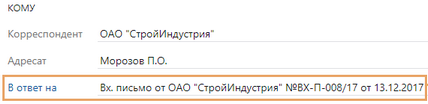
Например, в связи Ответное письмо (Response) заданы настройки для связи входящего письма (источник) с исходящим письмом (назначение) и заполнения его свойства В ответ на. При установке связи в карточке исходящего письма на закладке «Свойства» в поле В ответ на автоматически укажется связанное входящее письмо:
Примечание. Если параметры связи не настроены, то связь доступна для всех типов документов.
4.Сохраните карточку.
| © Компания Directum, 2024 |

